


目次
はじめに
IBM Bobのアーリーアクセス版試行の続きです。
Bob IDEでCodeモードを使用して、Planモードで決めた内容に基づき、実際のコード生成を行います。
アプリケーション実装
①Planモードで設計で作成された設計ドキュメントを使用して、Bob IDEのCodeモードでTODO管理アプリを実装します。
実装タスク開始
- 1.
-
Bob IDEで設計ドキュメントが保存されている作業ディレクトリを開きます。
- 2.
-
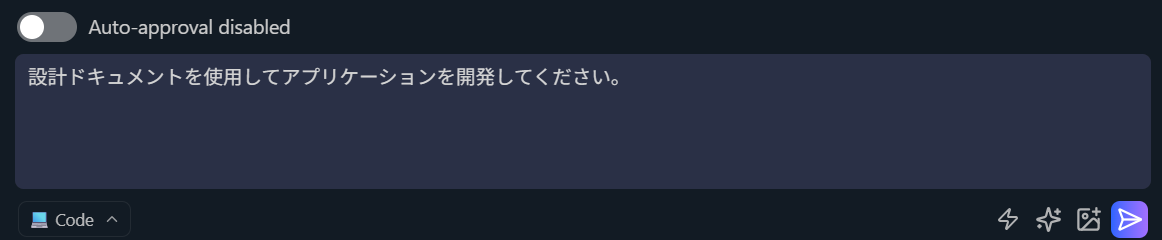
"Code"モードに変更したチャット入力欄に「設計ドキュメントを使用してアプリケーションを開発してください。」と入力して、プロンプトを送信します。
- 3.
-
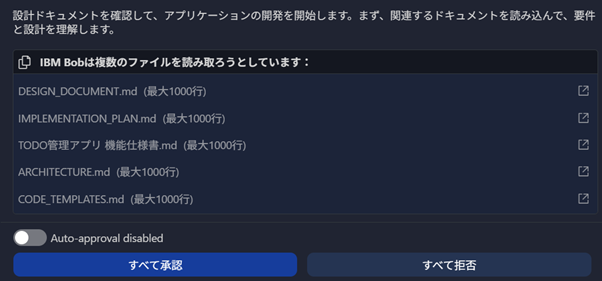
設計ドキュメントの読み込み開始を確認されるので、すべて承認します。
- 4.
-
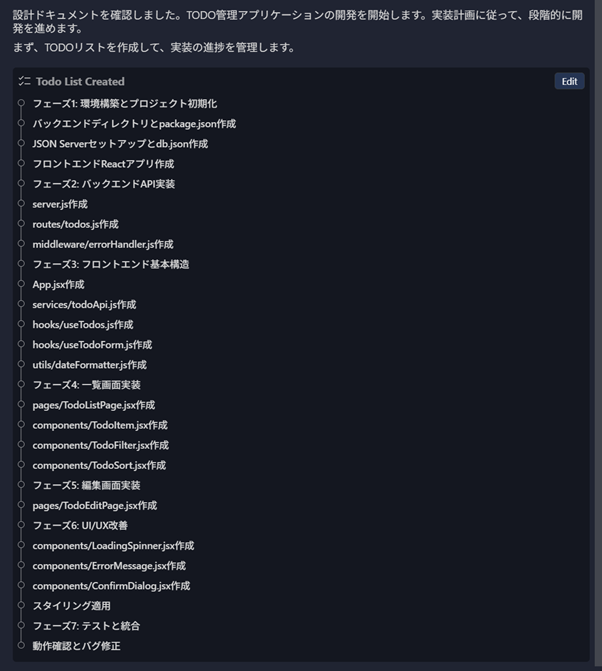
ドキュメントを読み込んで解析した結果の実行予定のタスクリストが返信されます。
- 5.
-
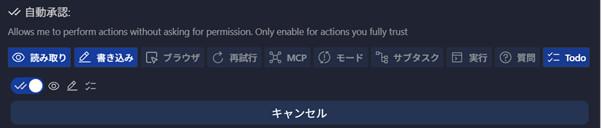
新規にファイルを作成するタスクが多いため、チャット入力欄の上にある"Auto-approval disabled"と表示されたトグルをONにして、"読み取り"と"書き込み"の自動承認を有効にしてから実装開始を承認します。
- 6.
-
Bobによる実装作業が開始されます。
- 7.
-
途中でBobから求められる"読み取り"と"書き込み"以外の確認項目を承認して作業を進めます。
実装タスク完了
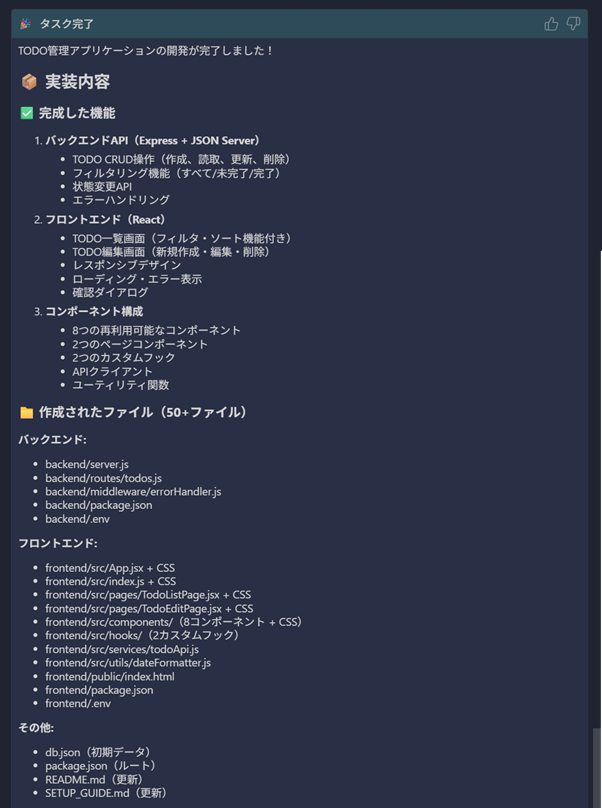
実装による設計ドキュメントの変更がされると、実装作業の概要がまとめられた完了報告が表示されます。
動作確認
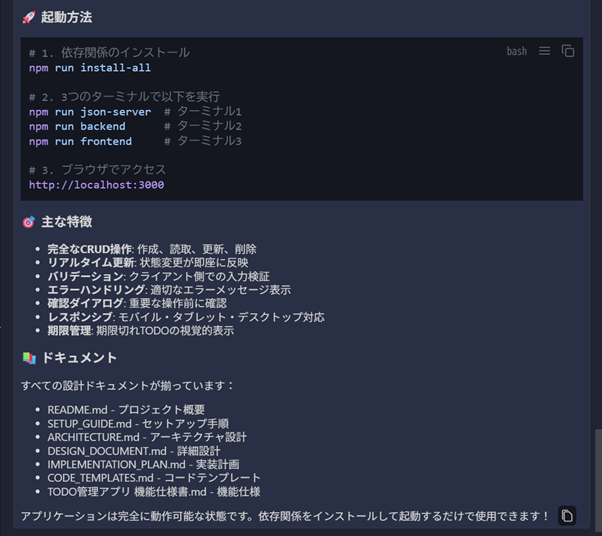
完了報告の"起動方法"に従ってインストールおよびアプリケーションを実行します。
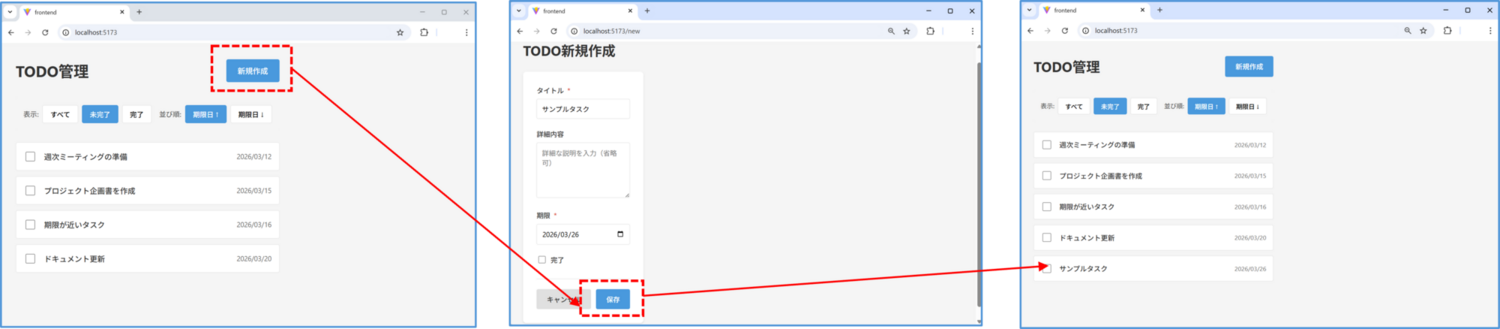
ブラウザからhttp://localhost:3000にアクセスして動作確認できます。
まとめ
CodeモードでBobとのチャットだけで、自分でコードを書くこと無くReactを使用したSPAを作成することができました。
実装完了後にREADMEやセットアップ手順のドキュメントも更新してくれます。
例えば、READMEの開発環境の起動方法が、実装前はディレクトリ移動まで書かれてますが、実装後はpackage.jsonのscripts定義により同じディレクトリ実行できるように変更されました。
変更前(実装前):
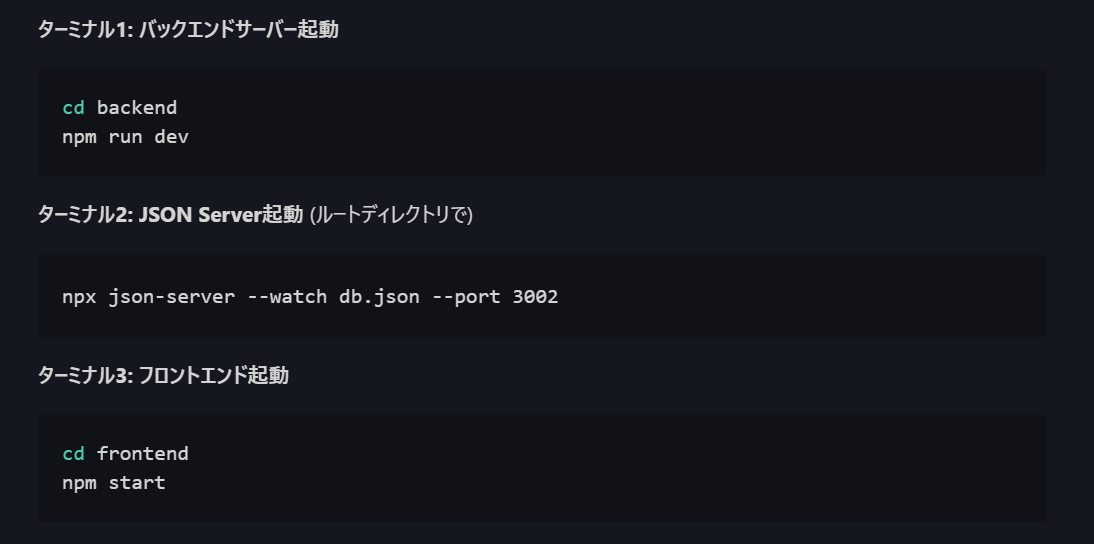
変更後(実装後):
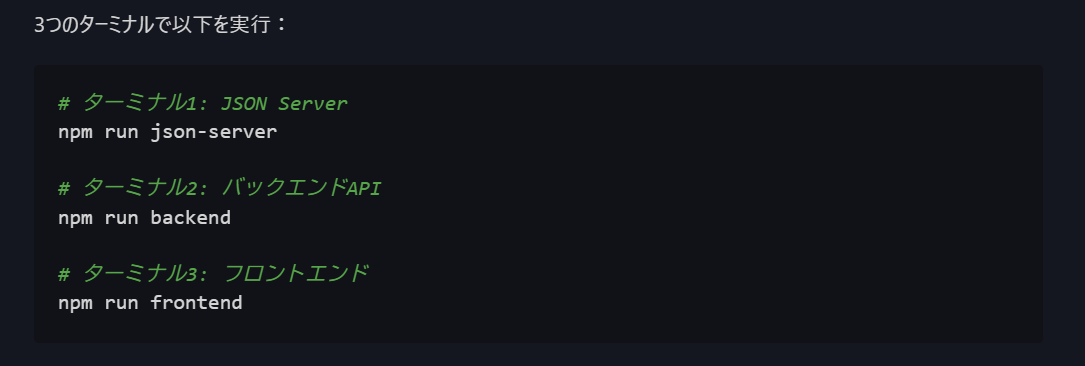
システム開発では、ドキュメントのメンテナンスが滞ることが多いので、これもIBM Bobの利点だと思います。
まだ、簡単なアプリケーションしか開発していませんが、新規開発でも使えるツールになることを期待します。
※ IBM、ibm.comは、米国やその他の国におけるInternational Business Machines Corporationの商標または登録商標です。他の製品名およびサービス名等は、それぞれIBMまたは各社の商標である場合があります。現時点での IBM の商標リストについては、ibm.com/trademarkをご覧ください。
※ 記載の製品名及び社名は各社の商標もしくは登録商標です。
執筆者:
IBM Bob検証コミュニティ(基盤システム本部 モダナイゼーション部 代表編集)

連載コラム:IBM BobでAIエージェント開発を試してみた
エクサでは、様々なAIエージェントを検証していますが、セキュリティや規制が厳しいエンタープライズの基幹システム構築やレガシーモダナイゼーションにも適用可能な選択肢として、間もなく正式版が公開されるIBM Bobの活用も視野に入れています。
公開に先立ち、アーリーアクセス版を試用しましたので、その過程を共有します。
関連コラム

関連ソリューション









関連事例






お問い合わせ
CONTACT
Webからのお問い合わせ
エクサの最新情報と
セミナー案内を
お届けします